
Jenkins 在 Windows 上安装与应用(施工中)
安装
下载安装包
打开官网下载页面,选择左侧的 LTS 版本,点击 Windows 跳转下载。
服务配置
双击安装程序启动,一路 Next 点下来,唯一需要注意的步骤是安装服务的这一步。
Jenkins 虽然可以使用 java -jar jenkins.war 的方式启动,但是这样会占用 .war 文件,一些功能会受到使用限制(比如自动更新)。所以推荐使用服务方式启动Jenkins。
在 Service Logon Credentials 步骤,可能会出现这个报错:
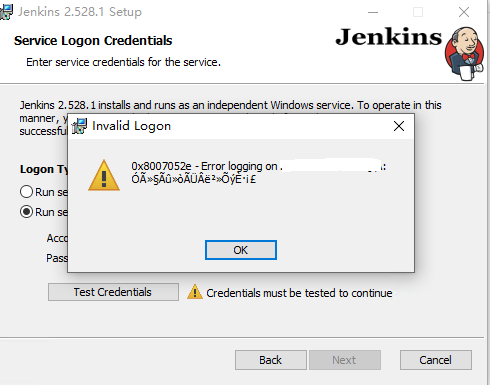
出现这个问题,解决方式可以参考这个链接: https://www.jenkins.io/doc/book/installing/windows/#invalid-service-logon-credentials
具体的操作方式是:
打开 控制面板 -> 系统和安全 -> 管理工具 -> 本地安全策略
在弹窗中,依次点击: 本地策略 -> 用户权限分配 -> 作为服务登录 -> 添加用户或组
在弹窗中,增加当前系统的管理员用户
jdk 配置
Jenkins 目前支持 17 和 21 两个版本的 jdk,推荐使用 21 版本,因为 Jenkins 对 17 版本的支持将会在2026年后取消。
推荐下载 openjdk: https://learn.microsoft.com/java/openjdk/download
插件安装与更新
在完成 Jenkins 安装后,输入ip 地址 和端口号,进入 Jenkins 界面。
初次运行需要验证一个本地的密钥,填入后开始创建管理员账号,然后是插件下载。这里推荐选择左侧的推荐插件安装,点击完成安装后即可进入 Jenkins 。
点击主界面右上角的齿轮按钮,进入设置界面。
设置里,我们会看到有很多提示。一般情况下,都会有 Jenkins 更新的提示,因为官网下载的不一定是当前运行的最新版本。这时,优先升级 Jenkins 版本。
升级重启 Jenkins 后,补齐其他插件的更新。
与此同时,如果计划在 Jenkins PipeLine 中使用 svn 的话,就一定要下载 svn 的插件。新版本的 Jenkins 不再会自动安装 svn 插件,需要在插件中搜索 Subversion 安装插件。
至此,设置界面的警告提示应该只剩余两个。一个是有关于节点配置的提示:
Building on the built-in node can be a security issue. You should set up distributed builds. See the documentation. |
这个提示的意思是:不建议直接在 Jenkins 的主服务器(内置节点)上执行构建任务,建议配置“分布式构建”,把构建任务放到独立的 Agent(代理节点)上运行。
如果直接在主服务器节点执行脚本的话,可能会存在安全性问题。如果构建脚本中存在恶意代码,可能会危害服务安全。
另一个是降级的提示。降级的提示可以通过删除 Jenkins 安装目录下的 jenkins.war.bak 文件的方式进行消除。也可以通过修改文件名的方式,比如改为jenkins.war.bak1 ,同样也能消除这个提示。
配置节点
配置节点可以配置本机,也可以配置其他的机器。
点击 设置 -> 节点和云管理 (Nodes) -> New Node
设置节点名称,然后勾选 Permanent Agent,点击 Create
在创建节点的界面中,只有远程工作目录这个参数是创建时的必填项。如果这个节点和运行 Jenkins 的Built-In Node是同一台设备,那应该避免远程工作目录配置成相同的。
创建完成后,在 Nodes 界面,点击节点后的设置按钮,点击左上方的状态,根据提示连接节点。
测试时,我们可以将 Jenkins 提供的命令粘贴到命令行或者批处理文件中进行执行,如果测试通过,推荐将这一操作放到系统的计划任务中去,设置为开机自启。
配置 Shared Library
设置 -> 系统配置 -> Global Trusted Pipeline Libraries
 微信
微信 支付宝
支付宝